Tutorial Membuat DNS SERVER di LINUX dengan Mudah Praktis Dan Powerfull Banget !!!

DNS Server
1. Dasar Teori
Server DNS bertugas menterjemahkan IP ke nama alamat dan sebaliknya dari nama alamat ke nomor IP. Beberapa cara untuk menerjemahkan alamat Internet antara lain dengan :
· Membaca file lokal /etc/hosts
· Memanfaatkan pelayanan DNS Server
File lokal /etc/hosts ini berisi daftar penerjemahan nama ke alamat mesin IP mesin yang bisa digunakan juga untuk melakukan penerjemahan alamat IP ke nama. Dengan memiliki file ini, mesin Linux dapat menggunakan nama yang lebih mudah diingat untuk memanggil atau mengakses mesin lain dalam jaringan, daripada harus menggunakan nomor IP. Namun penamaan ini hanya dikenal local pada computer yang bersangkutan. File ini sangat sederhana, isinya seperti dalam contoh berikut :
[root @ network007.eepis-its.edu ] # cat /etc / hosts
192.168.4.69 network007.eepis-its.edunetwork007
127.0.0.1localhost.localdomainlocalhost
Keterangan :
· Kolom 1 adalah nomor IP
· Kolom 2 adalah FQDN (Fully Qualified Domain Name)
· Kolom 3 adalah nama host.
Kelemahan menggunakan file /etc/hosts adalah :
· Semua mesin atau host dalam jaringan harus memliki file /etc/hosts yang identik isinya
· Setiap kali ada perubahan nama host atau nomor IP, maka seluruh file di tiap host harus di update isinya
· Sangat tidak praktis untuk jaringan dengan host banyak.
Menggunakan DNS tidak seperti menggunakan file /etc/hosts. DNS bersifat client- server sehingga administrasi cukup dilakukan di sisi server saja, sedangkan pada client cukup dikonfigurasi 1 kali yaitu memberi cara agar mesin client dapat menghubungi DNS server. Dalam jaringan Internet, DNS server diseluruh dunia saling bekerja sama dalam rangka menerjemahkan alamat Internet. Network yang lebih besar memiliki DNS server yang menjadi sumber data bagi DNS server pada network dibawahnya.
Untuk melakukan installasi DNS, terdapat dua sisi yang harus diinstallasi dan dikonfigurasi yaitu:
· Sisi Server, Perlu dilakukan installasi DNS Server
· Sisi Client, Perlu dikonfigurasi supaya terhubung ke DNS Server dengan melakukan konfigurasi pada file /etc/resolv.conf, yang berisi DNS Server seperti contoh berikut :
[root@network007.eepis-its.edu /etc] # cat resolv.conf
domain eepis-its.edu
nameserver 202.58.201.210
2. Tugas Pendahuluan
· Fungsi DNS
Fungsi dasar dari DNS (Domain Name System) adalah untuk menerjemahkan atau mentranslasikan alamat ip menjadi sebuah nama domain dan juga sebaliknya. Contohnya saja alamat facebook.com, google.com, dan situs-situs lainnya merupakan alamat ip dari situs tersebut yang kemudian ditranslasikan menjadi sebuah nama domain.
· Instalasi dan konfigurasi DNS disisi client dan server
1. Lakukan login sebagai root pada terminal
#su
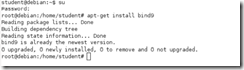
2. Lakukan installasi paket tersebut dengan perintah
#apt-get install bind9
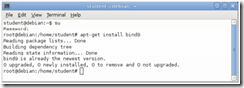
clip_image001
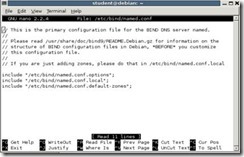
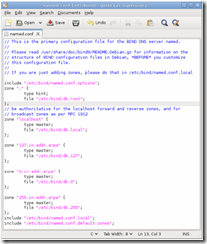
3. Setelah melakukan installasi terbentuk Konfigurasi file yang ada di /etc/bind dan baca file named.conf, named.conf.local dan named.conf.option. Berikut ini adalah isi file named.conf, tidak perlu merupakan perubahan terhadap file ini.clip_image002
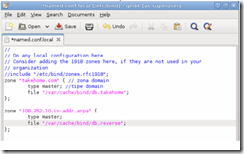
Selanjutnya terdapat file named.conf.local, awalnya isi file ini masih kosong, isi dengan zona domain yang akan kita buat serta reverse domain sbb (dalam hal ini kita akan membuat domain takehome.com) :clip_image003
file named.conf.option berisi option tambahan pada domain kita, tambahkan DNS utama kita disini sehingga memungkinkan client bisa koneksi ke internet :clip_image004
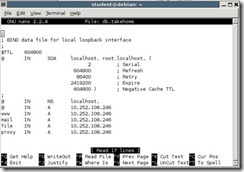
Selanjutnya siapkan dua file sesuai isi file yang ada pada file named.conf.local yaitu /cache/bind/db.takehome dan /var/cache/bind/db.reverse. Pindah ke direktori /var/cache/bind dan buat 2 file : db.takehome.com dan db.reverse, sesuaikan contoh dibawah dengan konfigurasi no ip komputer anda dan nama domain yang anda buat. Isikan File db.takehome sbb:clip_image005
Isikan File db.reverse sbb:clip_image006
Selanjutnya Edit file /etc/resolv.conf ubah sesuai dengan konfigurasi komputer andaclip_image007
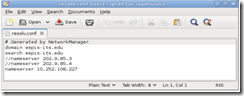
Lakukan restart pada komputer anda
#/etc/init.d/bind9 restart

clip_image008
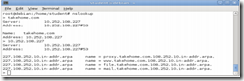
4. Lakukan testing hasil percobaan installasi dan konfigurasi paket yang sudah dilakukan dengan command berikut ini. Jika tidak ada error berarti berhasil.
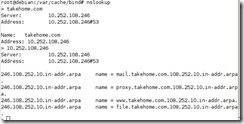
#nslookup
clip_image009
· Master dan Slave DNS
Master DNS
Master DNS adalah dns server yang memegang daftar lengkap dari sebuah domain yang dikelolanya. Misalnya server admin wordpress.com memegang otoritas penuh atas domain wordpress.com.
Slave DNS
Slave DNS adalah backup dari primary server, apabila primary server crash atau untuk mempermudah pendelegasiannya. Secondary server juga memuat daftar lengkap dari sebuah domain, sama seperti primary (misalnya: mufari.wordpress.com
3. Hasil Percobaan dan Analisa Hasil Percobaan
a. Percobaan 1 : DNS Server
1. Lakukan login sebagai root pada terminal
#su
2. Lakukan installasi paket tersebut dengan perintah
#apt-get install bind9
clip_image010
3. Setelah melakukan installasi terbentuk Konfigurasi file yang ada di /etc/bind dan baca file named.conf, named.conf.local dan named.conf.option. Berikut ini adalah isi file named.conf, tidak perlu merupakan perubahan terhadap file ini.clip_image012
Selanjutnya terdapat file named.conf.local, awalnya isi file ini masih kosong, isi dengan zona domain yang akan kita buat serta reverse domain sbb (dalam hal ini kita akan membuat domain takehome.com) :clip_image014
file named.conf.option berisi option tambahan pada domain kita, tambahkan DNS utama kita disini sehingga memungkinkan client bisa koneksi ke internet :clip_image016
Selanjutnya siapkan dua file sesuai isi file yang ada pada file named.conf.local yaitu /cache/bind/db.takehome dan /var/cache/bind/db.reverse. Pindah ke direktori /var/cache/bind dan buat 2 file : db.takehome.com dan db.reverse, sesuaikan contoh dibawah dengan konfigurasi no ip komputer anda dan nama domain yang anda buat. Isikan File db.takehome sbb:clip_image018
Isikan File db.reverse sbb:clip_image020
Selanjutnya Edit file /etc/resolv.conf ubah sesuai dengan konfigurasi komputer anda
clip_image021
Lakukan restart pada komputer anda
#/etc/init.d/bind9 restart
clip_image023
4. Lakukan testing hasil percobaan installasi dan konfigurasi paket yang sudah dilakukan dengan command berikut ini. Jika tidak ada error berarti berhasil.
#named-checkconf
jika tidak terjadi pesan error berarti berhasil
clip_image024
#named-checkzone
jika tidak terjadi error maka akan muncul pesan OK
clip_image025
#nslookupclip_image027
b. Membangun dua tau lebih domain pada sebuah DNS Server
1. Edit file /etc/bind/named.conf.local, tambahkan configurasi virtual domain
clip_image029
2. Buat file virtualdomain.conf pada direktori yang sudah ditentukan isikan nama domain yang akan dibuat, misal domain admin.info dan jarkom.info sbb :clip_image030

3. Buat dua file domain tersebut copikan dari filedomain yang sudah ada misal db.takehome.comclip_image031
4. Selanjutnya restart dns serverclip_image032
5. Lakukan testing dengan ping ke domain baruclip_image034
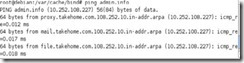
c. DNS Slave
DNS Slave sebagai DNS cadangan jika DNS utama kita terjadi kerusakan, akan terjadi saling transfer informasi antara DNS utama dan DNS Slave. Langkah-langkah membangun DNS Slave adalah sbb:
1. Siapkan server DNS baru, DNS server lama tetap jalan. Konfigurasi DNS Slave, terlebih dahulu kita harus menginstall DNS dengan langkah-langkah yang sama seperti pada DNS Server. Kita harus menginstall bind9 terlebih dahulu baru kemudian dilakukan konfigurasi DNS Slave.
2. Edit dan tambahkan konfigurasi untuk forward dan reverse pada file named.conf.localclip_image036
3. Terakhir, restart daemon dari bind9clip_image032[1]
Pada dns master sebaiknya di reboot setelah dns slave selesai di setting.
4. Daftar Pertanyaan
· Manfaat DNS Master dan DNS Slave
Manfaat dari DNS Master adalah seseorang tidak perlu lagi untuk menghafal alamat ip untuk mengakses sebuah domain. DNS Master yang akan menerjemahkan atau mentranslasikan alamat ip menjadi sebuah nama domain dan juga sebaliknya sebab DNS master lah yang memegang daftar lengkap dari sebuah domain yang dikelolanya. Sedangkan manfaat dari DNS Slave adalah backup dari DNS Master
5. Kesimpulan
DNS Master mempermudah seseorang untuk mengakses sebuah domain tanpa perlu lagi untuk menghafal alamat ip. DNS Master yang akan menerjemahkan atau mentranslasikan alamat ip menjadi sebuah nama domain dan juga sebaliknya sebab DNS master lah yang memegang daftar lengkap dari sebuah domain yang dikelolanya. DNS Slave digunakan sebagai pengganti DNS master saat rusak.
penulis & kontributor
Ilham Akbar & Bapak Ferry Astika
(POLITEKNIK ELEKTRONIKA NEGERI SURABAYA)


Tutorial Cara membuat File Sharing (Samba dan FTP Server) di linux dengan simple dan powerfull

File Sharing (Samba dan FTP Server)
1. Dasar Teori
1.1. Samba
Samba merupakan aplikasi Unix yang memanfaatkan protokol SMB (Server Message Block). Sebagian sistem operasi memanfaatkan SMB dalam komunikasi client-server-nya, termasuk Windows dan OS/2. Samba memungkinkan mesin Linux berkomunikasi dengan mesin Windows/Dos mapupun OS/2. Samba dapat digunakan untuk :
· Berbagi (share) file dan printer pada semua komputer yang terhubung ke jaringan.
· Client unix/Linux bisa mengakses file system windows
· Client windows bisa mengakses file system Linux dan sebaliknya
· Mengintegrasikan authentikasi antara linux dan Windows ke dalam suatu domain pada suatu jaringan.
· Menempatkan mesin Unix (Linux) sebagai Primary Domain Controller sebagaimana yang dilakukan Windows NT / 2000 server.
Samba merupakan aplikasi Unix yang memanfaatkan protokol SMB (Server Message Block). Karena memakai protokol yang sama yaitu SMB, maka dengan Samba memungkinkan mesin Linux berkomunikasi dengan mesin Windows/Dos maupun OS/2. Gambar 2.1 berikut adalah contoh sharing service yang memungkinkan kita melihat computer dan printer sharing dalam satu domain.
Gambar 2.1 Network Neighborhood
Dengan aplikasi samba ini memungkinkan juga untuk melakukan mapping printer dan folder dari windows
Gambar 2.2 Mapping Drive
Samba dibuat dan disusun pertama kali oleh ANDREW TRIDGELL. Pada bulan Desember 1991 ia menerima program eXcursion dari Digital. Sayangnya program tersebut hanya bekerja dengan 'pathworks' ke mesin VMS atau ultrix, yang memaksanya untuk mempelajari bagaimana file dikomunikasikan. Setelah sekian lama mencoba, akhirnya Andrew berhasil memasukkan salah satu direktori dari mesin Digital ke dalam 'pathworks' DOS di rumahnya. Setahun kemudian Andrew telah memasuki komunitas Linux, dan pada Desember 1993 ia mengeluarkan "NetBIOS for Unix". Dengan menggunakan mailing list, program ini dikembangkan bersama-sama hingga menjadi Samba Team sebagaimana sekarang.
Saat ini Samba dikembangkan sebagai bagian dari Open Source Software (Software yang memberikan kode sumbernya) dan didistribusikan dibawah lisensi GNU. Proyek pengembangannya masih tetap berjalan hingga sekarang dikoordinasikan oleh ANDREW TRIDGELL dari rumahnya di Canberra dengan tim tersebar di seuruh dunia. Informasi lengkap tentang SAMBA dapat diperoleh di www.samba.org
Aplikasi Samba biasanya dijalankan sebagai daemon. Dua aplikasi utamanya adalah
:
· smbd , daemon yang memberikan layanan berbagi file dan printer dalam sebuah jaringan yang menggunakan protokol SMB. Smbd juga memberikan otentikasi
dan otorisasi bagi kliennya. Server Message Block (SMB) adalah protokol yang
digunakan untuk filesharing, printer sharing.
· nmbd,dDaemon yang memanfaatkan Windows Internet Name Service (WINS), dan membantu klien untuk browsing di network neighborhood.
Selain 2 daemon utama di atas, aplikasi samba juga mempunyai beberapa program
pendukung yaitu :
· smbclient , aplikasi di klien dengan tampilan mirip ftp untuk mengakses SMB resource share (mengakses share files)
· smbtar, Program yang memback up data yang dishare. Mirip tar di Linux.
· Nmblookup, Program yang membantu mencari nama (names lookup) dengan memanfaatkan NetBIOS over TCP/IP. Nmblookup dapat digunakan untuk meresolve dari nama komputer ke nomor IP dan sebaliknya.
· smbpasswd , Program yang memungkinkan administrator mengatur password yang terenkripsi yang dipergunakan oleh Samba Server.
· Smbstatus, Program yang memonitor status terakhir dari share resources yang diberikan oleh Server Samba.
· Testparm, Program kecil untuk melakukan proses debug (memeriksa parameter) terhadap file konfigurasi Samba (smb.conf)
Swat, Samba Web Administration Tool, program bantu yang memberikan interface model web untuk mengadministrasi Samba. SWAT mempermudah edit smb.conf (file konfigurasi Samba) mengatur resource share, melihat status Samba terakhir, dengan dukungan file help yang sangat bermanfaat.
1.2. FTP Server
FTP menggunakan protokol transport TCP untuk mengirimkan data/file. TCP dipakai sebagai protokol transport karena protokol ini memberikan garansi pengiriman dengan FTP yang dapat memungkinkan user mengakses file dan direktori secara interaktif, diantaranya :
· Melihat daftar file pada direktori remote dan lokal.
· Menganti nama dan menghapus file.
· Transfer file dari komputer remote ke lokal (download).
Transfer file dari komputer lokal ke remote (upload).
Gambar 2.3 di bawah ini menunjukkan mekanisme transfer file dari host lokal ke remote, proses transfer file seperti ditunjukkan dengan tanda panah pada gambar tersebut. Tahapan FTP dimulai dari client memasuki jaringan TCP/IP, komputer remote yang akan dituju disebut host FTP, dan host FTP ini harus memiliki software FTP server yang telah diinstall agar dapat berinteraksi dengan sistem file
pada host.
Untuk memulai melakukan FTP, maka berikan perintah seperti berikut :
%ftp [hostname]
tanda % adalah prompt default pada OS Unix, hostname merupakan nama secara simbolik atau nomor IP dari komputer yang akan dituju. Bila sudah dapat tersambung maka akan ditanyakan nama user dan password, isian nama user dan password sesuai dengan account yang diberikan seperti yang digunakan bila user akan menggunakan server tersebut, tetapi pada FTP server yang umum, untuk nama user dapat digunakan ftp atau anonymous dengan menggunakan password yaitu alamat e-mail, akan tetapi memiliki hak akses yang terbatas sesuai yang ditetapkan administrator FTP server.
Gambar 2.3. Mekanisme FTP
Ketika kita menggunakan FTP (sebagai user) terdapat dua jenis atau cara yang dapat dilakukan:
· Anonymous, Sistem FTP anonymous sudah sejak lama diciptakan dengan tujuan agar setiap orang yang terkoneksikan ke dalam dunia internet dapat saling berbagi file dengan orang lain yang belum memiliki account dalam server. Dengan sistem ini setiap orang dapat menggunakan sebuah account yang umum (public account) berupa anonymous. Mempunyai hal keterbatasa hak akses. Keterbatasan yang dimiliki ketika pengguna menggunakan jenis FTP anonymous biasanya meliputi keterbatasan dalam proses akses directrory dan file yang tersedia dalam server yang dituju. Selain itu, pengguna yang menggunakan sistem ini tidak dapat melakukan uploading data terhadap server yang dituju. Namun sebaliknya ia hanya memiliki kemampuan dalam downloading, baca file tertentu dan pindah directory yang diizinkan oleh pemilik server.
· User legal (authenticated user), adalah sebuah cara lain yang digunakan oleh
pengguna internet dalam mengakses sebuah server dengan menggunakan FTP. Untuk dapat mengkases remote host, cara user legal (authenticated user) menuntut kita untuk memiliki sebuah account khusus yang dimiliki secara pribadi. Untuk dapat memiliki account khusus ini, seorang pengguna harus mendaftarkan diri terlebih dahulu kepada pemilik remote host tersebut. Terdapat banyak server yang memberikan fasilitas account FTP secara gratis, selain server lain yang mengharuskan pengguna untuk membeli sebuah account yang tentunya dengan fasilitas yang lebih banyak dibandingkan dengan sebuah account yang dimiliki secara free. Dengan menggunakan account ini, seorang pengguna memiliki hak akses yang jauh berbeda dengan seorang pengguna jenis anonymous. Selain kemampuan yang dimiliki oleh pengguna anonymous, seperti download dan berpindah dari satu directory ke directory lain serta kemampuan baca file tertentu, uploading, membuat sebuah directory, menghapus file dan directory. Hak yang dimiliki adalah hak seorang pemilik bukan seorang pengunjung biasa.
Contoh aplikasi FTP server :
- Proftpd
- Vsftpd
- Wuftpd
- IIS (didalamnya terdapat FTP Server)
Contoh aplikasi FTP client
- CuteFTP, Wget
- WsFTP
- GetRight
- AbsoluteFTP
- SmartFTP
- Filezilla( Mendukung SFTP)
2. Tugas Pendahuluan
2.1. Kegunaan utama FTP
Kegunaan utama FTP adalah untuk menggunakan protocol transport TCP untuk mengirimkan data/file, protocol ini memberikan garansi pengiriman dengan FTPyang dapat memungkinkan user mengakses file direktori secara interaktif, diantaranya:
● Melihat daftar file pada direktori remote dan local.
● Mengganti nama dan menghapus file.
● Transfer file dari computer remote ke local(download).
● Transfer file dari computer local ke remote(upload)
2.2. Klasifikasi jenis FTP Server berdasarkan tipe user
Ketika kita menggunakan FTP (sebagai user) terdapat dua jenis atau cara yang dapat dilakukan:
● Anonymous, Sistem FTP anonymous sudah sejak lama diciptakan dengan tujuan agar setiap orang yang terkoneksikan ke dalam dunia internet dapat saling berbagi file dengan orang lain yang belum memiliki account dalam server. Dengan system ini setiap orang dapat menggunakan sebuah account yang umum (public account) berupa anonymous. Mempunyai hal keterbatasa hak akses. Keterbatasan yang dimiliki ketika pengguna menggunakan jenis FTP anonymous biasanya meliputi keterbatasan dalam proses akses directrory dan file yang tersedia dalam server yang dituju. Selain itu, pengguna yang menggunakan sistem ini tidak dapat melakukan uploading data terhadap server yang dituju. Namun sebaliknya ia hanya memiliki kemampuan dalam downloading, baca file tertentu dan pindah directory yang diizinkan oleh pemilik server.
● User legal (authenticated user), adalah sebuah cara lain yang digunakan oleh pengguna internet dalam mengakses sebuah server dengan menggunakan FTP. Untuk dapat mengkases remote host, cara user legal (authenticated user) menuntut kita untuk memiliki sebuah account khusus yang dimiliki secara pribadi. Untuk dapat memiliki account khusus ini, seorang pengguna harus mendaftarkan diri terlebih dahulu kepada pemilik remote host tersebut. Terdapat banyak server yang memberikan fasilitas account FTP secara gratis, selain server lain yang mengharuskan pengguna untuk membeli sebuah account yang tentunya dengan fasilitas yang lebih banyak dibandingkan dengan sebuah account yang dimiliki secara free. Dengan menggunakan account ini, seorang pengguna memiliki hak akses yang jauh berbeda dengan seorang pengguna jenis anonymous. Selain kemampuan yang dimiliki oleh pengguna anonymous, seperti download dan berpindah dari satu directory ke directory lain serta kemampuan baca file tertentu, uploading, membuat sebuah directory, menghapus file dan directory. Hak yang dimiliki adalah hak seorang pemilik bukan seorang pengunjung biasa.
2.3. Fungsi Samba
Samba dapat digunakan untuk :
● Berbagi (share) file dan printer pada semua komputer yang terhubung ke jaringan.
● Client unix/Linux bisa mengakses file system windows
● Client windows bisa mengakses file system Linux dan sebaliknya
● Mengintegrasikan authentikasi antara linux dan Windows ke dalam suatu domain pada suatu jaringan.
● Menempatkan mesin Unix (Linux) sebagai Primary Domain Controller sebagaimana yang dilakukan Windows NT / 2000 server.
2.4. File-file pendukung Samba
● smbclient , aplikasi di klien dengan tampilan mirip ftp untuk mengakses SMB resource share (mengakses share files)
● smbtar, Program yang memback up data yang dishare. Mirip tar di Linux.
● Nmblookup, Program yang membantu mencari nama (names lookup) dengan memanfaatkan NetBIOS over TCP/IP. Nmblookup dapat digunakan untuk meresolve dari nama komputer ke nomor IP dan sebaliknya.
● smbpasswd , Program yang memungkinkan administrator mengatur password yang terenkripsi yang dipergunakan oleh Samba Server.
● Smbstatus, Program yang memonitor status terakhir dari share resources yang diberikan oleh Server Samba.
● Testparm, Program kecil untuk melakukan proses debug (memeriksa parameter) terhadap file konfigurasi Samba (smb.conf)
● Swat, Samba Web Administration Tool, program bantu yang memberikan interface model web untuk mengadministrasi Samba. SWAT mempermudah edit smb.conf (file konfigurasi Samba) mengatur resource share, melihat status Samba terakhir, dengan dukungan file help yang sangat bermanfaat.
2.5. Langkah-langkah konfigurasi Samba
1. Melakukan instalasi paket yang berkaitan dengan dengan Samba, yaitu :
Pada komputer yang berfungsi server samba
#apt-get install samba samba-common
Pada client yang akan melakukan akses samba server
#apt-get install smbclient smbfs
2. Untuk melihat folder beserta isinya samba di instal menggunakan command
#dpkg -L samba
3. Melakukan konfigurasi dan edit pada file /etc/samba/smb.conf
Untuk authentifikasi user dan password aktifkan konfigurasi berikut
####### Authentication #######
security = user
encrypt passwords = true
Selanjutnya lakukan pembuatan password untuk samba sbb :
#useradd student -m -G users
Kemudian set password nya dengan command passwd student
Kemudian menambahkan user student kedalam user samba dengan command
#smbpasswd -a student
Tambahkan pula folder yang akan dishare dengan cara sbb : (misal yang dishare adalah /home/public)
Untuk sharing folder sebelumnya pastikan anda membuat direktori tersebut dan hak akses yang sesuai.
#mkdir -p /home/public
#chmod 777 /home/public
Setiap selesai melakukan perubahan pastikan anda melakukan restart terhadap service samba.
4. Untuk melihat file atau direktori yang telah anda dan komputer lain share, anda dapat menggunakan browser konqueror yang mendukung protokol samba. Pada Url ketikkan : smbclient –U% -L <ip_address>. Atau bisa juga dari command dengan menggunakan command sbb :
smbclient -U% -L \\nomor_ip_server_samba
5. Bila user Linux ingin me-mount directory yang dishare dapat menggunakan command:
smbmount// nomor_ip_samba_server /direktori_share /home/public
6. Untuk masuk ke direktori sharing bisa menggunakan command cbb :
smbclient //nomor_ip_samba_server/public -U student
Untuk melihat isi dari direktori yang di share dengan command ls kemudian apabila ingin mengambil file yang berada di dalamnya dengan command get
Adapun command-command yang lain yang dapat digunakan sbb :
Bila dari windows tinggal searching no_ip dan double click pada no_ip tersebut, akan ada authentikas user dan password, selanjutnya kita bisa browse file yang dishare
Dan berikut contoh hasil share di windows :
3. Hasil Percobaan dan Analisa Hasil Percobaan
3.1. Percobaan 1 : FTP
1. Lakukan installasi paket FTP, pada percobaan ini kita gunakan proftp
2. Pastikan daemon ftp sudah berjalan pada sistem menggunakan perintah
#netstat –a | grepftp
3. Lakukan restart pada aplikasi ftp dan lakukan pengecekan service dengan command netstat.
4. Dengan menggunakan ftp client lakukan koneksi ke ftp server, siapkan user dan password untuk masuk ke ftp server.
a. Jalankan command: ftp no_IP_atau_nama_komp_server_FTP
b. Jalankan beberapa command ftp, misal get untuk mendownload, put untuk mengupload file
c. Bisa digunakan pula ftp client yang mode gui untuk koneksi ke server ftp, misal filezilla.
Anonimous ftp adalah koneksi ftp tanpa membutuhkan user dan password. Untuk mengaktifkan anomous ftp lakukan edit pada konfigurasi ftp di
/etc/proftp/proftpd.conf. Hapus tanda # pada baris anonimous ftp berikut :
Selanjutnya restart ftp server. Untuk membuka anonimous ftp bisa melakukan dari filezilla, hanya membutuhkan masukan no_ip_server_ftp dan langsung enter.
3.2. Percobaan 2 : Samba
1. Melakukan instalasi paket yang berkaitan dengan dengan Samba, yaitu :
Pada komputer yang berfungsi server samba
#apt-get install samba samba-common
Pada client yang akan melakukan akses samba server
#apt-get install smbclient smbfs
2. Untuk melihat folder beserta isinya samba di instal menggunakan command
#dpkg -L samba
3. Melakukan konfigurasi dan edit pada file /etc/samba/smb.conf
Untuk authentifikasi user dan password aktifkan konfigurasi berikut
####### Authentication #######
security = user
encrypt passwords = true
Selanjutnya lakukan pembuatan password untuk samba sbb :
#useradd student -m -G users
Kemudian set password nya dengan command passwd student
Kemudian menambahkan user student kedalam user samba dengan command
#smbpasswd -a student
Tambahkan pula folder yang akan dishare dengan cara sbb : (misal yang dishare adalah /home/public)
Untuk sharing folder sebelumnya pastikan anda membuat direktori tersebut dan hak akses yang sesuai.
#mkdir -p /home/student/foldershare26
#chmod 777 /home/student/foldershare26
Setiap selesai melakukan perubahan pastikan anda melakukan restart terhadap service samba.
4. Untuk melihat file atau direktori yang telah anda dan komputer lain share, anda dapat menggunakan browser konqueror yang mendukung protokol samba. Pada Url ketikkan : smbclient –U% -L <ip_address>. Atau bisa juga dari command dengan menggunakan command sbb :
smbclient -U% -L \\nomor_ip_server_samba
5. Bila user Linux ingin me-mount directory yang dishare dapat menggunakan command:
smbmount// nomor_ip_samba_server /direktori_share /home/public
6. Untuk masuk ke direktori sharing bisa menggunakan command cbb :
smbclient //nomor_ip_samba_server/public -U student
Untuk melihat isi dari direktori yang di share dengan command ls kemudian apabila ingin mengambil file yang berada di dalamnya dengan command get
Adapun command-command yang lain yang dapat digunakan sbb :
Bila dari windows tinggal searching no_ip dan double click pada no_ip tersebut, akan ada authentikas user dan password, selanjutnya kita bisa browse file yang dishare
Dan berikut contoh hasil share di windows :
4. Daftar Pertanyaan
4.1. Instalasi dan konfigurasi NFS Server
4.1.1. Installasi NFS
Menggunakan command “apt-get install nfs-common nfs-kernel-server portmap”
- Nfs-common digunakan untuk menginstall nfs client
- Nfs-kernel-server digunakan untuk menginstall server version
4.1.2. Buat folder yang nantinya untuk di share dan isi dengan apapun (contoh isi dengan copian dari etc)
4.1.3. Konfigurasi pada export
Menggunakan nano untuk mengedit file pada /etc/export
Dan ubah seperti berikut :
4.1.4. Restart NFS
4.2. Perbedaan kegunaan Samba, FTP, dan NFS
· FTP : merupakan file sharing bisa di gunakan pada computer yang berbeda OS, client bisa mengakses server sebagai anonymous, client bisa melihat direktori pada server, dan kecepatan download dan upload lebih sepat dari samba karena tidak ada autentikasi tertentu untuk mengakses server, dan ftp tidak di lengkapi fungsi sharing printer seperti samba.
· Samba : merupakan aplikasi yang digunakan untuk sharing directory dan file pada linux dengan windows, dengan samba kita bisa download upload dan view file yang ada, sedangkan pada ftp kita tidak bisa view file yang ingin kita akses. Samba juga menyediakan fitur sharing printer.
· NFS : hanya digunakan untuk file sharing pada computer yang memiliki operating system UNIX, memerlukan aplikasi tambahan untuk bisa sharing dengan windows.
2. Kesimpulan
Samba merupakan sebuah aplikasi yang digunakan untuk sharong direktori dan file pada linux dengan windows, client(windows) bisa mengakses directory yang di share oleh server(linux) dengan mengakses ip server dan memasukkan autentikasi yang sudah di setting dalam server. Samba juga memiliki fungsi sharing printer.
FTP merupakan protocol yang digunakan untuk sharing file dari PC yang menggunakan berbagai macam OS, client bisa mengakses server tanpa masuk menggunakan authentication sebagai anonymous.
Secara teknik Kecepatan download dan upload FTP lebih cepat dari Samba.
penulis & kontributor
Ilham Akbar & Bapak Ferry Astika
(POLITEKNIK ELEKTRONIKA NEGERI SURABAYA)


Admin Jaringan Komputer–Tutorial Membuat Web Server Di Linux dengan Mudah dan Powerfull

DASAR TEORI
Web server merupakan  perangkat lunak yang menyediakan layanan akses kepada pengguna melalui protokol komunikasi HTTP atau HTTPS atas berkas-berkas yang terdapat pada suatu situs web, pengguna menggunakan aplikasi tertentu berupa web browser dalam melakukan permintaan. Hasil permintaan halaman – halaman web yang umumnya berbentuk dokumen HTML.
Web dimulai Tahun 1989, Tim Berners-Lee lewat CERN (European Organization for Nuclear Research) mengajukan sebuah proyek yang bertujuan untuk mempermudah pertukaran informasi antar para peneliti dengan menggunakan sistem hiperteks. Sebagai hasil atas implementasi proyek ini, tahun 1990 Berners-Lee menulis dua program komputer:
· server web pertama di dunia, yang kemudian dikenal sebagai CERN httpd, yang berjalan pada sistem operasi NeXTSTEP.
· sebuah peramban yang dinamainya sebagai WorldWideWeb;
Tahun 1994, Tim Berners-Lee memutuskan untuk membakukan organisasi World Wide Web Consortium (W3C) untuk mengatur pengembangan-pengembangan lanjut atas teknologi-teknologi terkait lainnya (HTTP, HTML, dan lain-lain) melalui proses standardisasi.
Fungsi utama sebuah server web adalah untuk mentransfer berkas atas permintaan pengguna melalui protokol komunikasi yang telah ditentukan. Disebabkan sebuah halaman web dapat terdiri atas berkas teks, gambar, video, dan lainnya pemanfaatan server web berfungsi pula untuk mentransfer seluruh aspek pemberkasan dalam sebuah halaman web yang terkait; termasuk di dalamnya teks, gambar, video, atau lainnya.
Pengguna, biasanya melalui aplikasi web browser, meminta layanan atas berkas ataupun halaman web yang terdapat pada sebuah server web, kemudian server sebagai manajer layanan tersebut akan merespon balik dengan mengirimkan halaman dan berkas-berkas pendukung yang dibutuhkan, atau menolak permintaan tersebut jika halaman yang diminta tidak tersedia.
saat ini umumnya server web telah dilengkapi pula dengan mesin penerjemah bahasa skrip yang memungkinkan server web menyediakan layanan situs web dinamis dengan memanfaatkan pustaka tambahan seperti PHP, ASP. Pemanfaatan server web saat ini tidak terbatas hanya untuk publikasi situs web, pada prakteknya server web banyak pula digunakan dalam perangkat-perangkat keras lain seperti printer, router, kamera web yang menyediakan akses layanan http dalam jaringan lokal yang ditujukan untuk menyediakan perangkat manajemen serta mempermudah peninjauan atas perangkat keras tersebut
Macam – macam Web Server diantanya:
· Apache Web Server – The HTTP Web Server
· Apache Web Server – HTTP Web Server
· Apache Tomcat
· Microsoft windows Server 2003 Internet Information Services (IIS)
· Lighttpd
· Sun Java System Web Server
· Xitami Web Server
· Zeus Web Server
Secara garis besar, sistem yang ada pada web sistem bisa digambarkan sebagai berikut :
clip_image002
Pada sisi server, terdapat beberapa komponen sbb :
· Web server, berguna memberikan layanan kepada web client.
· Web application, merupakan program tambahan yang ada pada server web yang membuat tampilan web bisa dinamis. Beberapa aplikasi yang dipakai seperti perl, asp, jsp dan php. Selain itu web application juga berfungsi sebagai penghubung dan pengambil data ke database sesuai permintaan client.Pada web application dikenal istilah server side scripting dan client side scripting. Server side scripting adalah kode yang ditempat di server dijalankan oleh server, contoh dari server side misal adalah php. Sedangkan client side scripting adalah kode program yang ditempatkan di sisi client yang dijalankan oleh browser di client. Contohnya adalah javascript, applet, jscript dan vbscripts.
· Db, merupakan database yang disiapkan sebagai tempat data jika diperlukan.
Pada sisi client terdapat aplikasi sbb :
· Web client, merupakan browser harus bisa menterjemahkan apa yang dikirimkan dari server dan ditampilkan ke user biasanya dalam bentuk GUI.
TUGAS PENDAHULUAN
1. Apa fungsi / kegunaan dari web server ?
- Fungsi utama dari web server adalah untuk mentransfer atau memindahkan berkas yang diminta oleh pengguna melalui protokol komunikasi yang telah ditentukan. Oleh karena dalam satu halaman web biasanya terdiri dari berbagai macam jenis berkas seperti gambar, video, teks, audio, file dan lain sebagainya, maka pemanfaatan web server berfungsi juga untuk mentransfer keseluruhan aspek pemberkasan dalam halaman tersebut, termasuk teks, gambar, video, audio, file dan sebagainya.
2. Sebutkan paket yang dibutuhkan untuk menginstall dan menkonfigurasi web server ?
- Apache2, php5, phpmyadmin, Mysql-server, lynx, nmap
3. Jelaskan arti virtual host
- cara untuk mengatur banyak website atau URL di dalam satu mesin atau satu IP.
4. Fitu rapa saja yang ditawarkan web server
- http, Setiap program web server bekerja dengan menerima permintaan HTTP dari klien, dan memberikan respon HTTP ke klien tersebut. Respon HTTP biasanya mengandung dokumen HTML tetapi dapat juga berupa berkas raw, gambar, dan berbagai jenis dokumen lainnya. Jika terjadi kesalahan permintaan dari klien atau terjadi masalah saat melayani klien maka web server akan mengirim respon kesalahan yang dapat berupa dokumen HTML atau teks yang memberi penjelasan penyebab terjadinya kesalahan.
- Logging, Umumnya setiap web server mempunyai kemampuan untuk melakukan pencatatan/logging terhadap informasi detil mengenai permintaan klien dan respon dari web server dan disimpan dalam berkas log, dengan adanya berkas log ini maka akan memudahkan web master untuk mendapat statistik dengan menggunakan tool log analizer.
- Virtual hosting, yang berguna untuk melayani banyak website hanya dengan menggunakan satu alamat IP.
- Otentifikasi, Fitur untuk mengotorisasi suatu permintaan dari klien sebelum menggunakan sumber daya yang dimiliki oleh web server (biasanya User dan Password)
- kompresi konten, (misal menggunakan enkoding gzip) untuk mengurangi waktu respon server sehingga penggunaan pita data/Bandwith menjadi lebih hemat.
- dukungan https, (dengan SSL, atau TSL) yang memungkinkan koneksi yang aman (dengan enkripsi) ke server pada port 433 berbeda dengan koneksi HTTP biasa di port 80
- pengaturan bandwith, (Bandwith throttling) yang berfungsi untuk membatasi kecepatan respon dengan tujuan tidak membanjiri jaringan dan menghemat pita data (bandwith) agar dapat melayani klien lebih banyak.
PERCOBAAN
Percobaan 1 : Installasi dan konfigurasi dasar apche web server
1. Installasi paket apche2
clip_image004
2. Cek menggunakan nmap
clip_image006
3. Cek web server dengan menggunakan browser
http://localhost
clip_image008
Keterangan : Jika sudah tampil seperti ini maka berhasil
4. Instalasi PHP5
clip_image009
5. Lakukan testing pada php5
clip_image011
Keterangan : Jika tampak seperti gambardi atas maka berhasil dan ketikan http://localhost/index.php
clip_image013
Keterangan : Jika hasil tampak seperti gambar di atas maka berhasil
6. Installasi mysql
clip_image015
Pada saat proses installasi disuruh masuk ke root ini berguna jika kita perlu mencreate database
clip_image017
7. Tes service mysql menggunakan nmap
clip_image019
Percobaan 2 : Membangun user directory
Berikut ini adalah langkah-langkah mengaktifkan user directory
1. Buat link 2 file dari mod_available
clip_image021
2. Cek User apakah memiliki public_html
clip_image0223. Restart apache dan buka browser dengan alamat http://localhost/~namauser
clip_image024
Keteragan : Jika benar maka akan tampak seperti gambar di atas.
Percobaan 3 : Virtual Host
Virtual Host adalah cara untuk mengatur banyak website atau URL di dalam satu mesin atau satu IP. Misalkan kita mempunyai banyak domain tapi hanya mempunyai server web. Cara untuk mengatasi masalah itu adalah dengan cara membuat beberapa virtualhost yang ada di apache.
1. Tidak menggunakan file /etc/hosts
Ket: karena sudah pasti bisa kalo menggunakan file /etc/hosts, pada percobaan kali ini kami menggunakan dns server kami yang telah kami setting pada percobaan dns server.
2. Salin file default yang berada di /etc/apache2/sites-available/
clip_image026
Ket: kami menyalin file konfigurasi default menjadi file dengan nama takehome.com
3. Inilah isi file takehome.com
clip_image028
Ket: untuk yang pertama ini, kami menginginkan www.takehome.com untuk menampilkan direktori /var/www
clip_image030
Ket: untuk yang kedua ini, kami menginginkan admin.takehome.com untuk menampilkan direktori /home/webuser
4. Melakukan restart apache
clip_image031
5. Pembuktian yang dilakukan di browser
clip_image033
clip_image035
KESIMPULAN
Sebelum meggunakan we server kita harus menginstall beberapa paket yang dibutuhkan oleh web server, diantaranya php5 , web browser, nmap dan mysql .
Dengan menggunakan virtual host kita bisa mengatur banyak website atau URL didalam satu IP. Contohnya website domain www.takehome.com dan admin.takehome.com diatur pada satu IP yang sama yaitu 10.252.108.246 Meskipun berada pada IP yang sama setiap website tetap bisa diatur untuk tampilan atau halaman yang berbeda. Secara umum dengan menggunakan web server kita bisa mentrasfer atau memindahkan berkas yang diinginkan.
penulis
Ilham Akbar & Bapak Ferry Astika
(POLITEKNIK ELEKTRONIKA NEGERI SURABAYA)